Инструкция по работе с электронным сборником рецептур
📋 Содержание
💻 Требования к компьютеру
- Процессор не менее 1 ГГц;
- ОЗУ 1 Гб;
- Место на жестком диске – 300 Мб;
- Экран 800х600;
- Microsoft Windows XP и старше;
- Microsoft Office XP и старше.
🍲 Просмотр рецептур сборника
После запуска электронного сборника появится основное окно выбора рецептур:
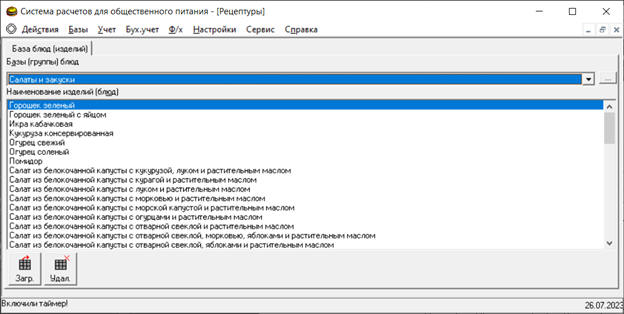
Если окно выбора рецептур не появилось, то необходимо выбрать в основном меню: «Действия» → «Нормативы».
Окно содержит:
- «Базы (группы) блюд» — выбор групп электронного сборника рецептур (салаты и закуски, супы, горячие блюда и др.)
- «Наименование изделий (блюд)» — список рецептур в выбранной группе.
Для просмотра рецептуры необходимо:
- выбрать базу (группу) блюд;
- выбрать рецептуру;
- нажать кнопку или дважды щелкнуть по названию рецептуры левой кнопкой мыши.
Через некоторое время откроется карта в формате Microsoft Excel.
📄 Пакетная подготовка карт
Если требуется распечатка сразу всех карт из группы, то в основном меню программы заходят: «Базы» → «Блюда (изделия)», появится окно:
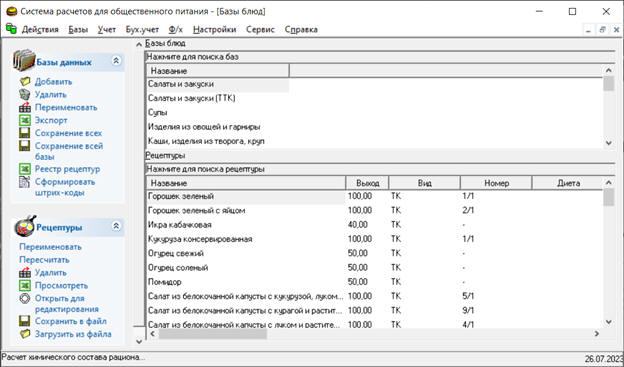
Затем выбирают необходимую группу (базу блюд) и нажимают кнопку «Экспорт». Через некоторое время появится папка, где будут сохранены все карты выбранной группы.
В этом же окне электронного сборника рецептур возможно изменение выхода рецептур. При изменении выхода пересчитывается норма закладки продуктов, а также пищевая ценность на указанный выход.
🔄 Замена продуктов
Электронный сборник рецептур позволяет осуществлять замену в рецептурах одних продуктов на другие. Например, горбуша может быть заменена на минтай.
Для этого в основном меню заходят: «Сервис» → «Замена продуктов в рецептурах», появится окно:
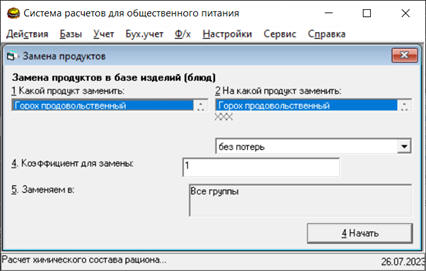
В окне выбирают:
- «1 какой продукт заменить» — например, горбуша
- «2 на какой продукт заменить» — минтай
- «3 механическая обработка» — выбирают согласно технологического процесса
- «4 коэффициент для замены» — 1
- «5 заменяем в:» — все группы.
После нажатия на кнопку «Начать» осуществится замена горбуши на минтай во всех рецептурах.
Поиск продукта: активируйте поле с продуктом (щелкните левой кнопкой мыши по текущему продукту) и напечатайте часть названия продукта. Поисковое слово будет напечатано под основным полем. Для продолжения поиска по списку нажимайте кнопки «вверх» и «вниз» на клавиатуре. Скорректировать набранное слово можно кнопками Backspace или Escape.
⚖️ Пересчет массы брутто
В зависимости от величины потерь при механической обработке продуктов может быть пересчитана масса брутто. Для этого необходимо указать величину сохранности массы при механической обработке и осуществить замену продукта в рецептурах.
Указать новую величину потерь нужно в случае, если они не соответствуют Сборнику технических нормативов для предприятий общественного питания (СТН) для стандартизированного сырья. Например, необходимо скорректировать потери для говядины охлажденной (стандартные — 26,4%) до 2%. Уточнение потерь допускается, согласно требований ГОСТ 31988, предприятием самостоятельно.
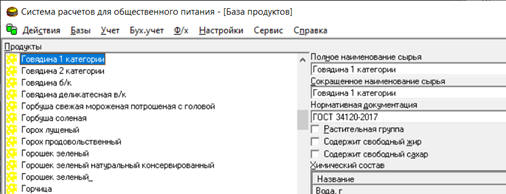
Для этого в основном меню выбирают: «Базы» → «Продукты», появится окно:
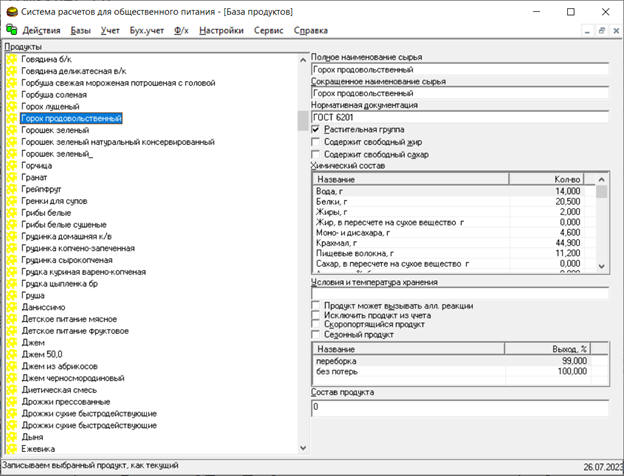
В левой части осуществляют поиск продукта (например, говядина 1 категории). В правой части щелкают правой кнопкой мыши:
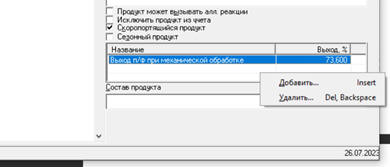
В появившемся меню выбирают «Добавить». Указывают наименование варианта потерь (например, «охлажденное») и подтверждают Enter. Затем указывают величину сохранности при механической обработке (сохранность в % = 100 – Потери). Если потери 2%, необходимо указать 98%.
Для внесения изменений в рецептуры необходимо осуществить замену продукта, указывая в качестве заменяемого и заменяющего один и тот же продукт (говядина).
📑 Реестр рецептур
Реестр рецептур сборника формируется с указанием:
- наименование рецептуры;
- выход в готовом виде;
- пищевая ценность (белки, жиры, углеводы, энергетическая ценность);
- перечень продуктов (состав);
- список продуктов-аллергенов.
Общий реестр формируется через основное окно: «Базы» → «Реестр блюд». Формирование реестра по отдельным группам: «Базы» → «Блюда (изделия)», выбрать группу и нажать «Реестр рецептур».
⚙️ Настройка электронного сборника рецептур
Для полноценного оформления технологических карт необходимо указать наименование предприятия. Для этого в основном меню откройте: «Настройки» → «Настройка…». В появившемся окне заполните название организации и предприятия. При печати технологических карт поля будут заполняться автоматически.
✏️ Редактирование шаблона документов
Если шаблон документации не соответствует требованиям организации, допускается редактирование документа. Для этого в основном меню зайдите: «Сервис» → «Редактирование шаблонов» → «Рецептуры (ТК, ТТК)». Откроется не заполненный шаблон рецептуры в формате Microsoft Excel.
🔄 Обновление электронного сборника рецептур
Сборник периодически обновляется с учетом изменений в законодательстве. Обновление осуществляется через интернет. Для этого в основном меню откройте: «Настройки» → «Настройка…». Включите опцию «Автоматически проверять обновления программы на сервере». Затем программу необходимо закрыть и открыть повторно. Во время запуска будет проверено наличие обновления.
Доступна также проверка в ручном режиме: «Сервис» → «Проверить обновление программы». При наличии обновленной версии появится соответствующее сообщение.
⏳ Период работы электронного сборника рецептур
Работа сборника ограничена 12 месяцами (если иное не предусмотрено условиями договора на поставку). Через 11 месяцев появится соответствующее предупреждение, что остался 1 месяц.
🚀 Дополнительные возможности
Электронный сборник рецептур дополнительно позволяет:
- осуществлять экспорт данных в другие программы («Сервис» → «Экспорт данных»);
- заполнять основные технологические журналы с учетом требований СанПиН («Действия» → «Журналы»), инструкция;
- определять коэффициенты пересчета для продуктов по основным пищевым веществам («Базы» → «Взаимозаменяемость продуктов»);
- осуществлять автоматическую замену продуктов в рецептурах («Базы» → «Соответствия продуктов»);
- загружать дополнительные продукты с сервера рецептур («Сервис» → «Сервер рецептур» → «Загрузка продуктов»);
- создавать резервные копии основных баз данных, в т.ч. и в облачном сервере (дополнительная платная услуга).